
Einführung
Das Ändern der Schriftart auf Ihrem Windows 10-Computer kann Ihren Benutzererlebnis erheblich verbessern. Durch die Personalisierung der Typografie wird Ihr Interface ästhetisch ansprechender und leichter zu navigieren. Obwohl Windows 10 mit einer Standardschriftart ausgestattet ist, fühlen sich viele Benutzer dazu gezwungen, Anpassungen vorzunehmen, um ihren digitalen Arbeitsbereich mit persönlichen Vorlieben in Einklang zu bringen oder die Zugänglichkeit zu verbessern. In diesem umfassenden Leitfaden gehen wir auf verschiedene Methoden zur Änderung Ihrer Systemschriftarten ein, um ein einfaches Verständnis und Anwendung sicherzustellen. Von einfachen Anpassungen über die Systemsteuerung bis hin zu fortgeschrittenen Registry-Änderungen erlernen Sie effektive Wege, um Schriftarten sicher zu personalisieren. Beginnen wir Ihre Reise zu einer individuelleren digitalen Umgebung.

Verständnis für Windows 10-Schriftarten
Bevor Sie mit Schriftänderungen beginnen, ist es wichtig, die grundlegende Rolle der Schriftarten im Windows 10-Ökosystem zu verstehen. Das Betriebssystem verwendet typischerweise Segoe UI als Standardschriftart aufgrund ihrer Klarheit und Lesbarkeit über verschiedene Bildschirme und Auflösungen hinweg. Benutzer könnten Schriftänderungen wünschen, um bessere Zugänglichkeit zu erreichen oder einfach die ästhetische Gestaltung ihres Interfaces aufzufrischen.
Beim Ändern von Schriftarten müssen Sie sicherstellen, dass Sie solche auswählen, die mit Windows 10 kompatibel sind, idealerweise im TrueType- (.ttf) oder OpenType- (.otf) Format. Die richtige Schriftartwahl erhöht nicht nur die visuelle Attraktivität, sondern verbessert auch die Benutzerfreundlichkeit und erfüllt die unterschiedlichen Bedürfnisse und Vorlieben der Benutzer.
Vorbereitung Ihres Systems für Schriftänderungen
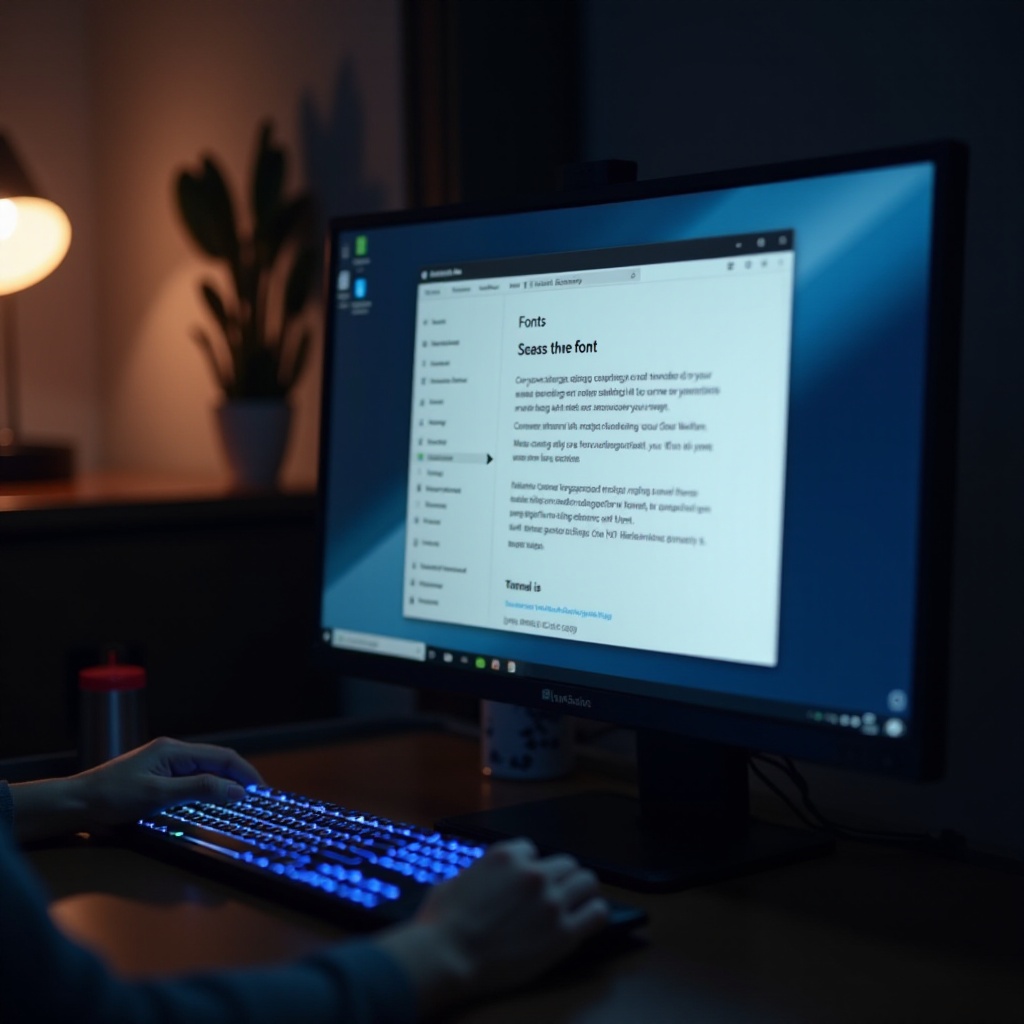
Die Vorbereitung ist entscheidend, bevor jegliche Schriftänderungen vorgenommen werden. Dieser Schritt sorgt für reibungslose Übergänge und verhindert Systemprobleme:
-
Sichern Ihres Systems: Es ist empfehlenswert, ein Backup Ihrer aktuellen Einstellungen zu erstellen. Dieses Backup dient als Sicherheitsnetz und ermöglicht es Ihnen, den Originalzustand des Systems wiederherzustellen, falls Schriftänderungen unerwartete Probleme verursachen. Nutzen Sie die integrierten Backup-Funktionen von Windows oder ein zuverlässiges Backup-Tool eines Drittanbieters.
-
Sicherstellen der Schriftkompatibilität: Nicht alle Schriftarten sind mit der Systemarchitektur von Windows 10 kompatibel. Überprüfen Sie die Kompatibilität Ihrer ausgewählten Schriftarten und stellen Sie sicher, dass sie im empfohlenen TrueType- oder OpenType-Format vorliegen.
Nachdem Sie sichergestellt haben, dass Ihr System bereit ist, können Sie mit Zuversicht fortfahren, Ihre Windows 10-Schriftarten zu anpassen.
Ändern von Schriftarten mithilfe der Systemsteuerung
Die Systemsteuerung bietet eine benutzerfreundliche Oberfläche zum Ändern der Systemschriftarten. Hier ist eine Schritt-für-Schritt-Anleitung:
-
Zugreifen auf die Schriftarteinstellungen: Öffnen Sie die Systemsteuerung, indem Sie „Systemsteuerung“ in die Suchleiste neben dem Startmenü eingeben. Navigieren Sie zu „Darstellung und Anpassung“ und klicken Sie auf „Schriftarten“.
-
Schritt-für-Schritt-Änderungsprozess:
- Durchsuchen Sie die Schriftartenliste und wählen Sie Ihre bevorzugte Schriftart aus.
- Doppelklicken Sie auf die ausgewählte Schriftart, um sie zu öffnen, und klicken Sie auf „Installieren“, wenn sie noch nicht installiert ist.
- Passen Sie die Anzeigeeinstellungen an, indem Sie „ClearType-Text anpassen“ in die Suchleiste eingeben und den Anweisungen auf dem Bildschirm folgen, um Ihren Textanzeige zu optimieren.
Mit der Systemsteuerung können Sie auf einfache Weise neue Schriftarten auswählen und anwenden und gleichzeitig die Integrität und Stabilität des Systems erhalten.
Erweiterte Schriftanpassung über den Registrierungs-Editor
Für jene, die eine anspruchsvollere Anpassung suchen, ermöglicht der Registrierungs-Editor einen tiefgründigen Ansatz zur Änderung von Systemschriftarten. Diese Methode erfordert jedoch Vorsicht, da falsche Änderungen die Funktionalität des Systems beeinträchtigen können.
-
Einführung in den Registrierungs-Editor: Der Registrierungs-Editor ist ein Tool, das niedrigstufige Konfigurationseinstellungen verwaltet, die entscheidend für den Betrieb des Systems sind. Er kann durch Eingabe von „regedit“ in die Suchleiste aufgerufen und mit Administratorrechten ausgewählt werden.
-
Ändern von Registrierungsschlüsseln für Schriftarten:
- Navigieren Sie zu „HKEY_LOCAL_MACHINE\SOFTWARE\Microsoft\Windows NT\CurrentVersion\Fonts“.
- Identifizieren Sie die Schriftart, die Sie ändern möchten, und doppelklicken Sie dann auf ihre Eigenschaften, um sie mit Ihrem bevorzugten Schriftartnamen zu bearbeiten.
-
Fahren Sie mit „HKEY_LOCAL_MACHINE\SOFTWARE\Microsoft\Windows NT\CurrentVersion\FontSubstitutes“ fort, um die Einstellungen für die breitere Anwendung von Schriftarten anzupassen.
-
Sicherheitsvorkehrungen: Es ist entscheidend, Ihre Registrierungsdateien zu sichern, bevor Sie irgendwelche Änderungen vornehmen. Dieser Schritt hilft, irreparable Änderungen zu vermeiden, die zu erheblichen Betriebsproblemen führen könnten.
Mit diesen sorgfältigen Schritten können Sie die Registrierung voll ausnutzen, um Ihre Systemschriftarten nach Ihren Wünschen anzupassen.
Verwenden von Drittanbieter-Schriftverwaltungs-Tools
Drittanbieter-Tools bieten einen einfachen Weg zur Schriftverwaltung für Benutzer, die es vorziehen, nicht direkt mit komplexen Systemeinstellungen zu arbeiten. So können Ihnen diese Tools helfen:
-
Empfohlene Softwaretools: Beliebte Tools wie FontBase, NexusFont oder Advanced System Font Changer bieten benutzerfreundliche Schnittstellen zur Verwaltung und Anwendung von Schriftarten.
-
So implementieren Sie Schriftänderungen sicher:
- Laden Sie Ihren gewählten Schriftmanager herunter und installieren Sie ihn.
- Erkunden Sie die Anwendung, um ihre Funktionen zu verstehen.
- Nutzen Sie die Funktionen, um neue Schriftarten zu testen und anzuwenden und sicherzustellen, dass sie systemweit effektiv arbeiten, ohne die Kerneinstellungen zu beeinträchtigen.
Drittanbieter-Tools ermöglichen es Ihnen, Schriftarten effizient anzupassen und minimieren das Risiko von Fehlern, die mit manuellen Registry-Änderungen verbunden sind.
Fehlerbehebung bei häufigen Schriftartenänderungsproblemen
Gelegentlich können Schriftartenänderungen zu unerwarteten Problemen führen. Hier erfahren Sie, wie Sie häufige Probleme beheben können:
-
Erkennen von Problemen nach Änderungen: Häufige Probleme sind verwirrter Text, unlesbare Menüs oder Anwendungsfehler.
-
Zurücksetzen der Standardschriftarteinstellungen: Wenn Sie auf Probleme stoßen:
- Greifen Sie auf die Systemsteuerung zu.
- Gehen Sie zu „Schriftarten“ und klicken Sie auf „Schrifteinstellungen“.
- Wählen Sie „Standardschriftarteinstellungen wiederherstellen“, um Änderungen rückgängig zu machen.
Indem Sie diese Tipps zur Fehlerbehebung im Blick behalten, können Sie ein konsistentes und optisch ansprechendes Erlebnis sicherstellen.
Fazit
Das Ändern der Systemschriftart von Windows 10 bereichert Ihre digitale Umgebung und verbessert die Zugänglichkeit. Von der Einfachheit der Systemsteuerung bis hin zur Präzision des Registrierungs-Editors bieten diese Methoden flexible Ansätze zur Schriftanpassung. Durch eine angemessene Vorbereitung und Fehlersuche können Sie neue Typografie sicher erkunden, ohne die Funktionalität Ihres Systems zu beeinträchtigen. Personalisiere mit Vertrauen, da du darauf vorbereitet bist, jegliche Herausforderungen zu meistern.
Häufig gestellte Fragen
Wie kann ich die Standard-Schriftarten in Windows 10 wiederherstellen?
Um auf die Standard-Schriftarten zurückzusetzen, gehen Sie zur Systemsteuerung, wählen Sie ‚Schriftarten,‘ dann ‚Schrifteinstellungen‘ und klicken Sie auf ‚Standardeinstellungen für Schriftarten wiederherstellen.‘
Gibt es Risiken beim Ändern von System-Schriftarten?
Zwar ist es im Allgemeinen sicher, aber das Ändern von System-Schriftarten, insbesondere über den Registrierungs-Editor, kann zu Fehlern und Lesbarkeitsproblemen führen, wenn es nicht korrekt durchgeführt wird. Sichern Sie immer Ihre Daten.
Kann ich Schriftarten nur für bestimmte Anwendungen ändern?
Ja, viele Anwendungen ermöglichen Schriftartänderungen innerhalb ihrer Einstellungsmenüs, sodass Anpassungen ohne Änderungen der systemweiten Schrifteinstellungen möglich sind.