
Einführung
In unserer digitalen Welt ist es entscheidend, den Bildschirmplatz zu maximieren, um die Produktivität zu steigern. Das Umwandeln Ihres Laptops in ein sekundäres Display bietet eine effektive Lösung, ohne dass zusätzliche Kosten für einen weiteren Monitor anfallen. Diese Einrichtung unterstützt Multitasking, ermöglicht es Ihnen, mehrere Projekte nahtlos zu verwalten, und hält Ihre Arbeitsstation organisiert. Egal, ob Sie von zu Hause oder im Büro arbeiten, der Einsatz Ihres Laptops als zusätzliches Display ist eine praktische Wahl zur Steigerung der Effizienz.
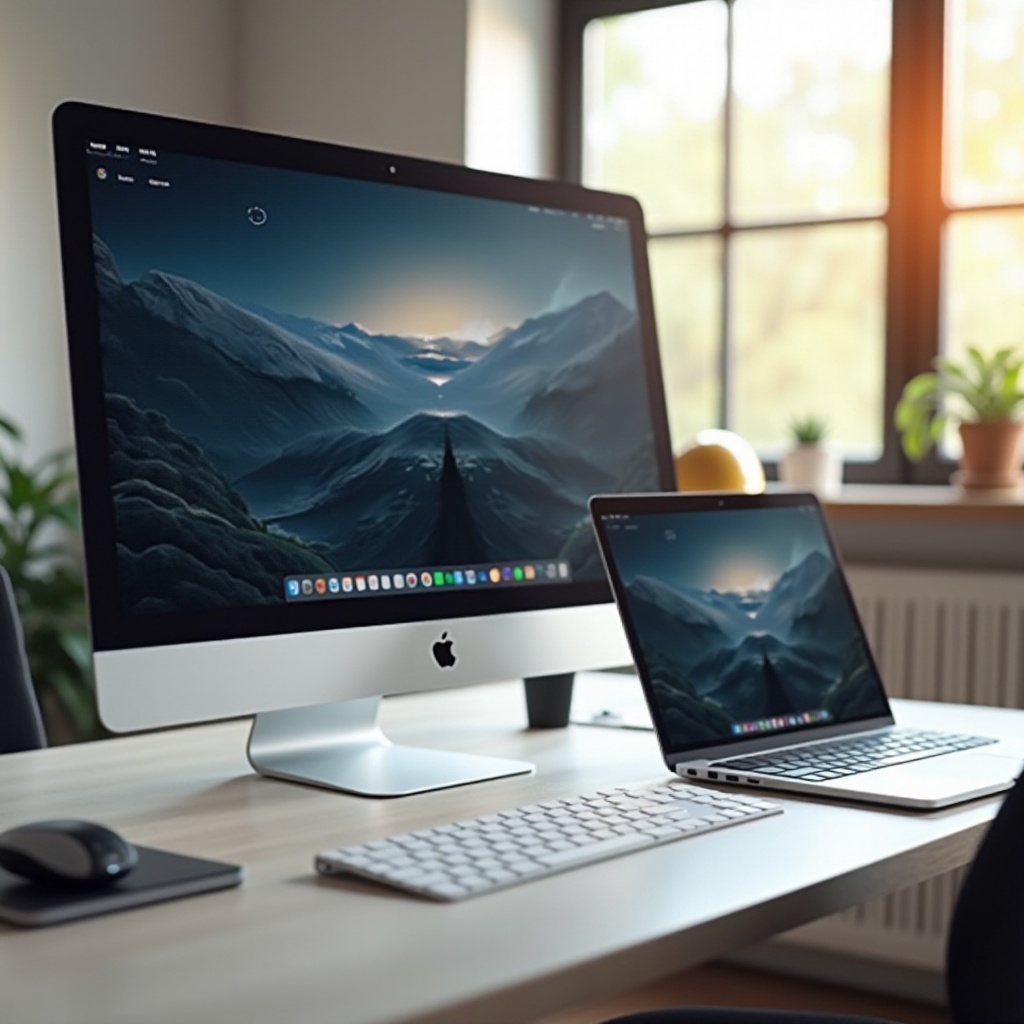
Vorteile der Nutzung eines Laptops als sekundäres Display
Die Nutzung Ihres Laptops als sekundären Monitor bietet mehrere Vorteile:
-
Verbessertes Multitasking: Erweitern Sie Ihr Display, um zahlreiche Aufgaben gleichzeitig zu verwalten. Diese Funktion ist besonders hilfreich für Aktivitäten wie Recherche, Inhaltserstellung oder Designprojekte, bei denen verschiedene Anwendungen gleichzeitig ausgeführt werden müssen.
-
Raumökonomie: Ideal für kompakte Räume, da die Nutzung Ihres Laptops auf diese Weise die Notwendigkeit zusätzlicher Hardware eliminiert und es zu einer ausgezeichneten Wahl für kleine Home-Offices oder geteilte Arbeitsbereiche macht.
Diese Vorteile bereiten die Bühne für die Einrichtung Ihrer Geräte und stellen sicher, dass Sie bereit sind, Ihre Arbeitsstation für optimale Produktivität anzupassen.
Vorbereitung Ihrer Geräte für die Einrichtung
Bevor Sie mit dem Einrichtungsprozess beginnen, stellen Sie sicher, dass Ihre Geräte kompatibel sind. Die Vorbereitung umfasst:
-
Überprüfung der Kompatibilität: Nicht alle Laptops sind in der Lage, als sekundäre Displays zu dienen. Überprüfen Sie die Spezifikationen Ihres Laptops, um sicherzustellen, dass er für diese Rolle geeignet ist.
-
Beschaffung der Ausrüstung: Besorgen Sie sich die erforderlichen Kabel oder Adapter, typischerweise HDMI, USB-C oder VGA, abhängig von Ihren Geräten. Für drahtlose Konfigurationen stellen Sie sicher, dass beide Geräte Technologien wie Miracast oder AirPlay unterstützen.
Mit vorbereiteten Geräten ist der nächste Schritt die Konfiguration der Verbindung.
Schritt-für-Schritt-Anleitung zur Einrichtung eines Laptops als sekundäres Display
So starten Sie mit der Einrichtung Ihres Laptops als zusätzliches Display für sowohl Windows- als auch macOS-Umgebungen:
- Windows Einrichtung:
- Verbinden Sie Ihren Laptop über ein unterstütztes Kabel mit dem Haupt-PC.
- Navigieren Sie zu ‚Einstellungen‘, dann ‚System‘ und wählen Sie ‚Auf diesen PC projizieren‘.
-
Konfigurieren Sie Ihren Laptop als verfügbares Empfangsgerät.
-
macOS Einrichtung:
- Verwenden Sie ein kompatibles Kabel oder verbinden Sie sich drahtlos über AirPlay.
- Öffnen Sie ‚Systemeinstellungen‘ und wählen Sie ‚Bildschirme‘.
-
Ordnen Sie Ihre Bildschirme unter dem Tab ‚Anordnen‘.
-
Drahtlose Verbindung:
- Aktivieren Sie unter Windows die Funktion ‚Drahtloses Display‘ in den Einstellungen ‚Auf diesen PC projizieren‘ mit Miracast.
- Unter macOS wählen Sie Ihren Laptop im AirPlay-Menü vom Hauptgerät aus.
Durch Abschluss dieser Schritte erhalten Sie einen flexiblen Multi-Bildschirm-Arbeitsbereich. Passen Sie nun die Anzeigeeinstellungen für die beste Funktionalität an.
Konfiguration der Anzeigeeinstellungen für optimale Nutzung
Nach der Einrichtung konfigurieren Sie Ihre Anzeigeeinstellungen für ein hervorragendes Seherlebnis:
-
Auflösung und Ausrichtung anpassen: Wählen Sie eine Auflösung, die zu den Anzeigefähigkeiten Ihres Laptops passt, und setzen Sie die Ausrichtung, die Ihrem Arbeitsablauf entspricht.
-
Präferenzen anpassen: Verwenden Sie die Systemeinstellungen in Windows oder macOS, um Farbprofile anzupassen, den Nachtmodus zu aktivieren oder zusätzliche Einstellungen für optimale Display-Leistung zu ändern.
Mit diesen Einstellungen können Sie Klarheit und ein angenehmes Benutzererlebnis in Ihrer Dual-Display-Einrichtung sicherstellen.
Fehlerbehebung bei häufigen Problemen
Falls Probleme mit Ihrer Einrichtung auftreten, können diese Lösungen helfen:
-
Verbindungsprobleme: Stellen Sie sicher, dass alle Kabel sicher angeschlossen sind und die richtige Eingangsquelle auf Ihren Geräten ausgewählt ist. Für drahtlose Setups stellen Sie sicher, dass beide Geräte im selben Netzwerk sind und aktualisieren Sie die Firmware bei Bedarf.
-
Verzögerungsprobleme: Um Verzögerungen zu beseitigen, reduzieren Sie die Anzeigeauflösung oder aktualisieren Sie die Grafiktreiber. Das Schließen ungenutzter Anwendungen kann ebenfalls die notwendigen Ressourcen freigeben.
Die Behebung dieser Probleme hält Ihre Multi-Display-Einrichtung reibungslos funktionierend, damit Sie sich auf Ihre Aufgaben konzentrieren können.
Tipps zur Maximierung der Produktivität mit einer Dual-Display-Einrichtung
Eine Dual-Display-Einrichtung bietet mehr als nur zusätzlichen Bildschirmplatz, sie verbessert die Arbeitseffizienz:
-
Anwendungen organisieren: Ordnen Sie Anwendungsfenster nach Kategorie oder Aufgabe. Halten Sie zum Beispiel E-Mail- und Messaging-Apps auf einem Bildschirm und aktive Projekte auf dem anderen, um Ablenkungen zu minimieren.
-
Ergonomie aufrechterhalten: Positionieren Sie beide Bildschirme auf Augenhöhe, um Nackenbelastungen zu vermeiden, und organisieren Sie Ihren Schreibtisch, um Platz und Komfort zu maximieren.
Diese Strategien gewährleisten eine produktive und ergonomische Arbeitsumgebung.
Fazit
Die Nutzung Ihres Laptops als sekundäres Display ist eine einfache und kostengünstige Möglichkeit, Ihre Arbeitsstation zu verbessern. Durch die Erweiterung Ihres Bildschirmraums erhöhen Sie die Produktivität und werden effizienter bei der Verwaltung mehrerer Aufgaben. Diese Einrichtung ist einfach zu implementieren und kann Ihren Arbeitsablauf erheblich verbessern. Probieren Sie es aus und erleben Sie die Vorteile selbst.
Häufig gestellte Fragen
Können alle Laptops als sekundäres Display verwendet werden?
Nicht alle Laptops können als sekundäres Display verwendet werden. Überprüfen Sie die Spezifikationen, um sicherzustellen, dass es die erforderlichen Fähigkeiten und Anschlussports hat.
Welche Software benötige ich, um meinen Laptop als sekundären Bildschirm zu verbinden?
Abhängig von Ihrer Verbindungsmethode benötigen Sie möglicherweise Software wie Miracast oder AirPlay für eine drahtlose Verbindung oder geeignete Treiber für kabelgebundene Verbindungen.
Wie kann ich Probleme mit der Bildschirmauflösung beheben, wenn ich meinen Laptop als zweiten Monitor verwende?
Passen Sie die Auflösungseinstellungen in den Anzeigeeinstellungen (Windows) oder den Systemeinstellungen (macOS) an, um den optimalen Anzeigeeigenschaften Ihres Laptops zu entsprechen.